Qué necesitas
Tu cuenta de Google
La misma con la que das clase en Classroom.
Tu copia de la hoja
Se guarda en tu Drive con un clic. Nadie más la ve.
Tu código de acceso
Te llega al comprar tu primer paquete. Se ve así: JZ-ABCD-EFGH-JKLM
Precios
Pagas solo por las revisiones que usas. Una revisión es el trabajo de un estudiante (hasta unas 20 cuartillas). Las revisiones no vencen. Precios en pesos, IVA incluido.
La revisión inmediata cuenta como 2. Si recomiendas el Evaluador y tu colega compra su primer paquete con tu correo, te regalamos 50 revisiones.
La primera vez
-
1
Haz tu copia de la hoja
Entra a Google con la cuenta en la que das clase y presiona el botón. Después, Hacer una copia.
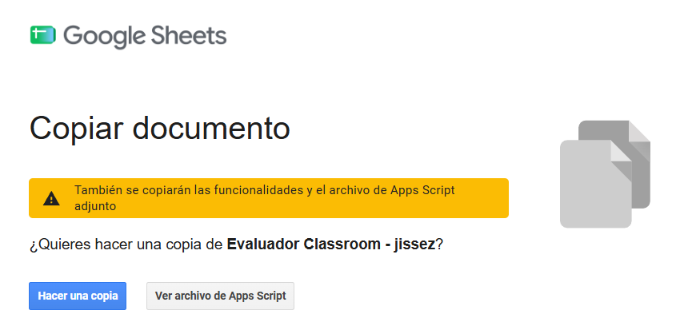
El aviso amarillo es normal: la copia incluye el código que hace funcionar el menú. -
2
Prepara la hoja
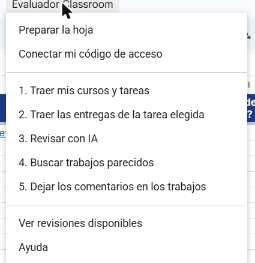
En tu copia, espera unos segundos a que aparezca arriba el menú Evaluador Classroom. Si no aparece, recarga la página. Elige Preparar la hoja.
-
3
Da los permisos (solo la primera vez)
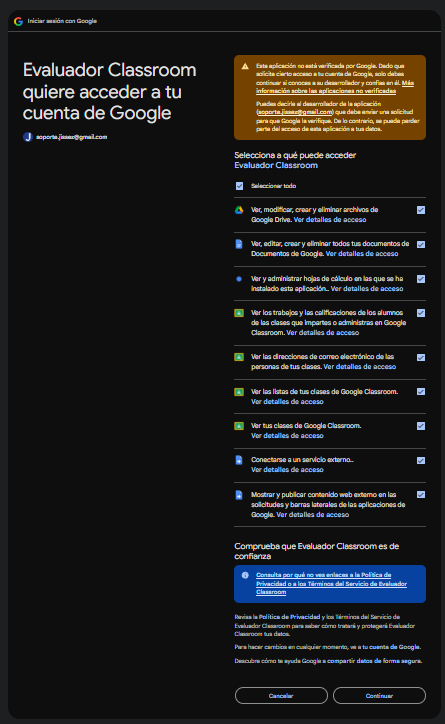
Google pide tu permiso para que la hoja lea tus cursos y los trabajos de tus estudiantes. Presiona Aceptar y elige tu cuenta.
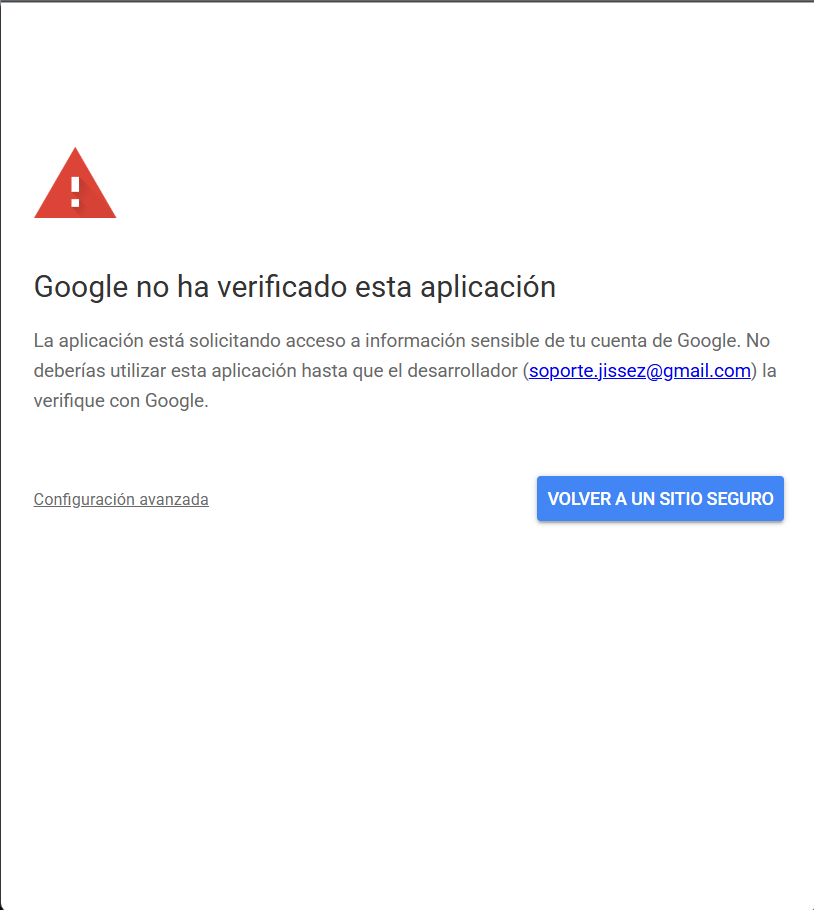
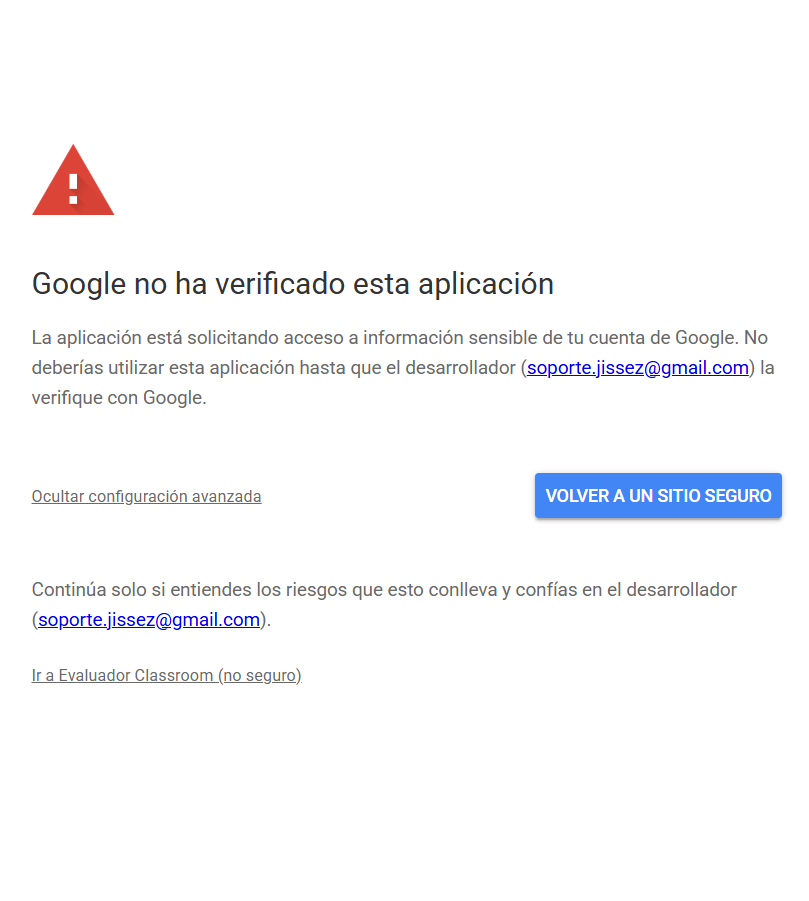
Verás «Google no ha verificado esta aplicación». Es normal: la copia es tuya y Google muestra tu propio correo como desarrollador. Entra a Configuración avanzada y luego a Ir a Evaluador Classroom (no seguro).
En la lista de permisos marca Seleccionar todo y presiona Continuar. Si dejas alguno sin marcar, la hoja no podrá leer las entregas.
-
4
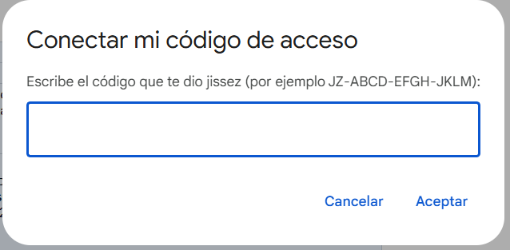
Conecta tu código de acceso
En el menú elige Conectar mi código de acceso y pega tu código. En Configuración verás cuántas revisiones tienes; se actualiza solo cada vez que revisas.
Cada vez que revises una tarea
-
1
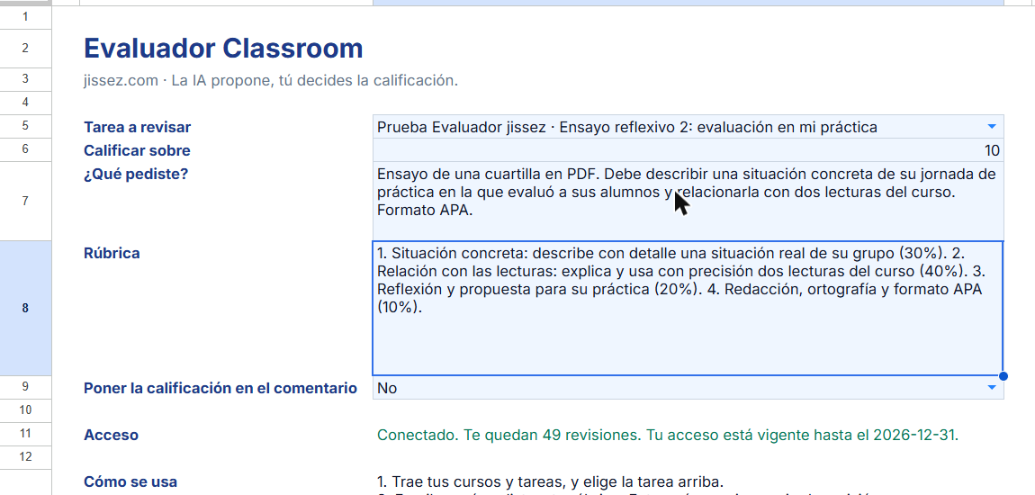
Elige la tarea
Usa 1. Traer mis cursos y tareas y elige la tarea en «Tarea a revisar». Escribe qué pediste y tu rúbrica: entre más clara, mejor la revisión. En «Calificar sobre» pon los mismos puntos que tiene la tarea en Classroom.
-
2
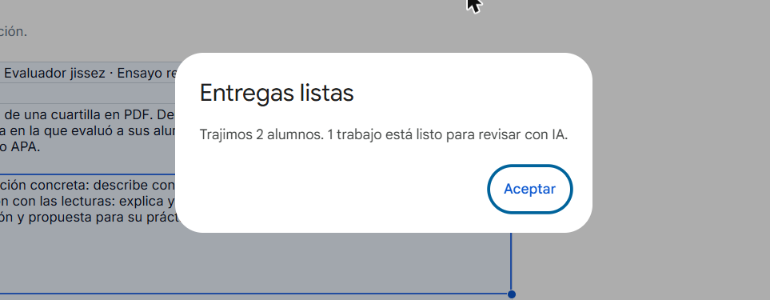
Trae las entregas
Usa 2. Traer las entregas de la tarea elegida. Al cambiar de tarea, lo que ya revisaste se guarda solo en la hoja Historial.
-
3
Revisa con IA
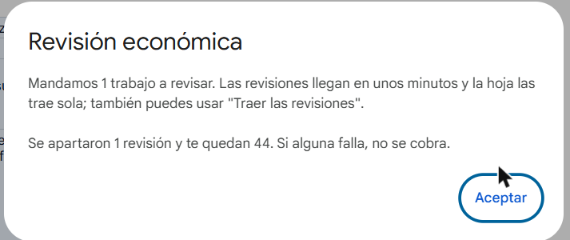
Usa 3. Revisar con IA. En la revisión económica (la que viene puesta) las revisiones llegan en unos minutos y se llenan solas, aunque cierres la hoja. La inmediata revisa al momento y cuenta como 2. Si un trabajo no se pudo revisar, no se cobra.
-
4
Lee cada revisión y decide
Verás la calificación sugerida, si responde a lo que pediste, fortalezas, recomendaciones y una valoración por cada criterio. Corrige lo que quieras y escribe tu nota en Calificación final.
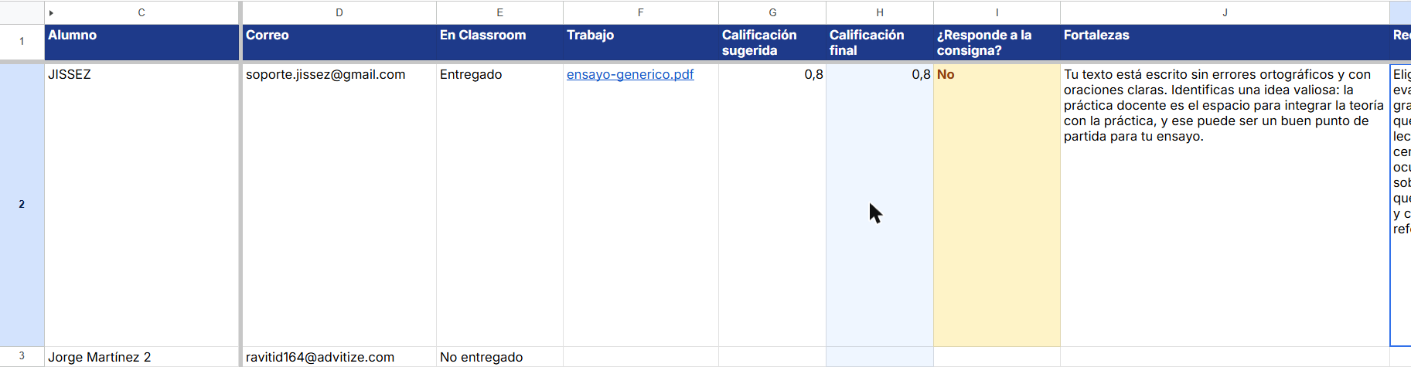
Un trabajo genérico: no describe ninguna situación real. 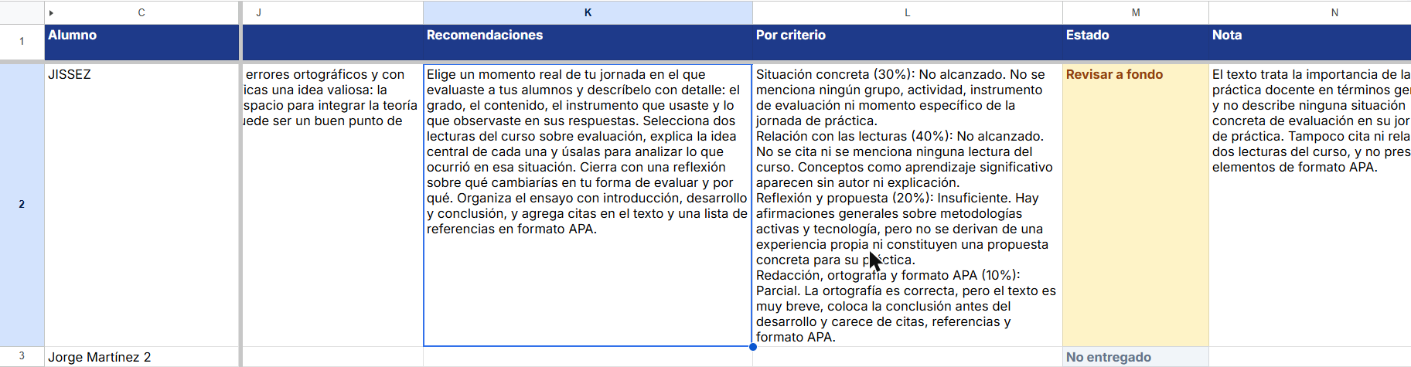
-
5
Busca trabajos parecidos (si quieres)
Usa 4. Buscar trabajos parecidos. Compara los trabajos de la tarea entre sí y con los de tareas anteriores, sin gastar revisiones. Un parecido no siempre es copia: tú decides.

Aquí el estudiante entregó el mismo ensayo que en una tarea anterior. -
6
Deja los comentarios y devuelve
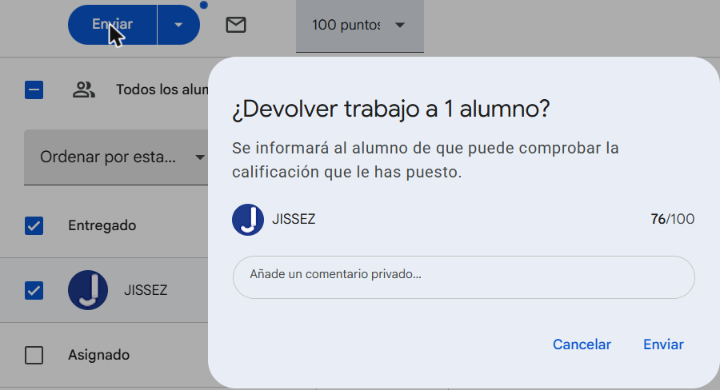
Usa 5. Dejar los comentarios en los trabajos: cada estudiante recibe sus fortalezas y recomendaciones en su archivo. Luego, en Classroom, escribe la calificación y presiona Enviar para devolver; así el estudiante ve tu comentario.
Preguntas frecuentes
¿La IA pone la calificación por mí?
No. Solo propone. Tú la lees, la cambias si hace falta y la pasas a Classroom.
¿Qué formatos revisa?
Documentos de Google, Word, PDF, imágenes JPG o PNG (por ejemplo, la foto de un trabajo a mano) y texto. Hasta 5 archivos por entrega.
¿Qué datos se mandan a revisar?
Solo el trabajo, tu consigna y tu rúbrica. Nunca el nombre ni el correo del estudiante. Jissez no guarda los trabajos.
¿Detecta el plagio?
Detecta cuando un trabajo se parece mucho a otro del grupo o de tareas anteriores, aunque le cambien acentos o mayúsculas. No compara contra internet.
¿Puede decirme si lo hizo una IA?
No, y nadie puede saberlo con certeza. Sí te avisa cuando un trabajo no responde a lo que pediste o no usa el contexto de la clase.
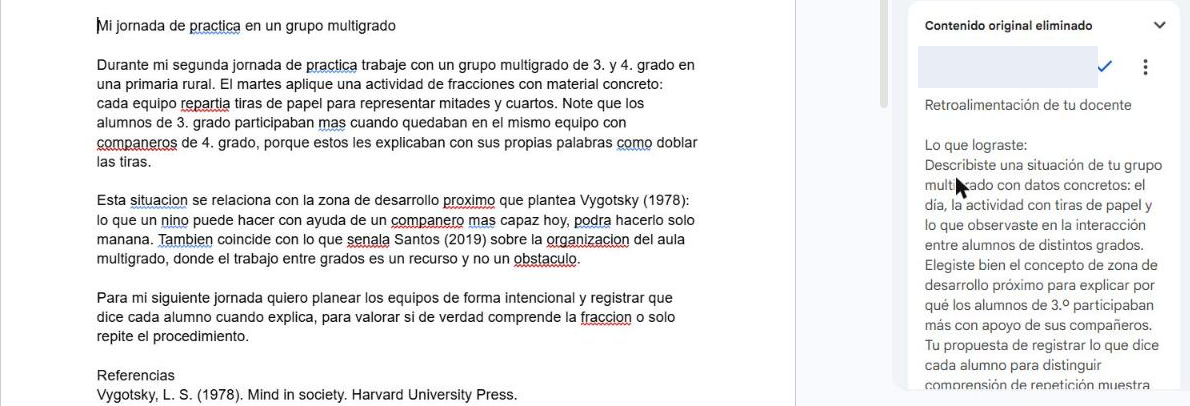
¿Por qué el comentario dice «Contenido original eliminado»?
Es una etiqueta de Google Docs para comentarios que no están pegados a una frase. No se borró nada del trabajo.
¿Qué pasa si se me acaban las revisiones?
La hoja te avisa y deja de revisar. Lo ya revisado no se pierde. Compra más en el menú «Comprar revisiones» o aquí en la página.